Shadowrocket のサブスクリプション読み込みと接続方法
「追加 → モード選択 → 接続 → 確認 → トラブルシューティング」の順で初期設定を行います。
iPhone / iPad の画面を例に、既存のサーバー接続を確認してからルールによる振り分けを確認します。
- 既存のサブスクリプションまたはサーバー情報
- 英語の画面用語に沿った操作
- 公式 App Store スクリーンショット
開始前に確認すること:アプリと接続情報
まず、手元の情報の種類を確認します。サーバー一覧を更新するリンクは、通常 Subscribe から読み込みます。個別サーバーのアドレス、ポート、認証情報は、対応する Type を選んで追加します。情報に合う方法を1つ選べばよく、同じ内容を重複して読み込む必要はありません。サブスクリプションリンクには個人の認証情報が含まれる場合があります。公開ページに貼り付けたり、信頼できないツールに渡したりしないでください。
以下のスクリーンショットは、画面や入力欄を確認するためのものです。接続情報をそのまま転記するものではありません。表示される設定項目は、選択した Type やアプリの画面によって異なります。入力時はご利用のサービス提供元から受け取った情報を参照してください。まず確認可能な接続を1つ確立してから、複数のサブスクリプションや複雑なルール、自動接続を設定すると、問題の原因を特定しやすくなります。
サーバーを追加、または Subscribe を読み込む
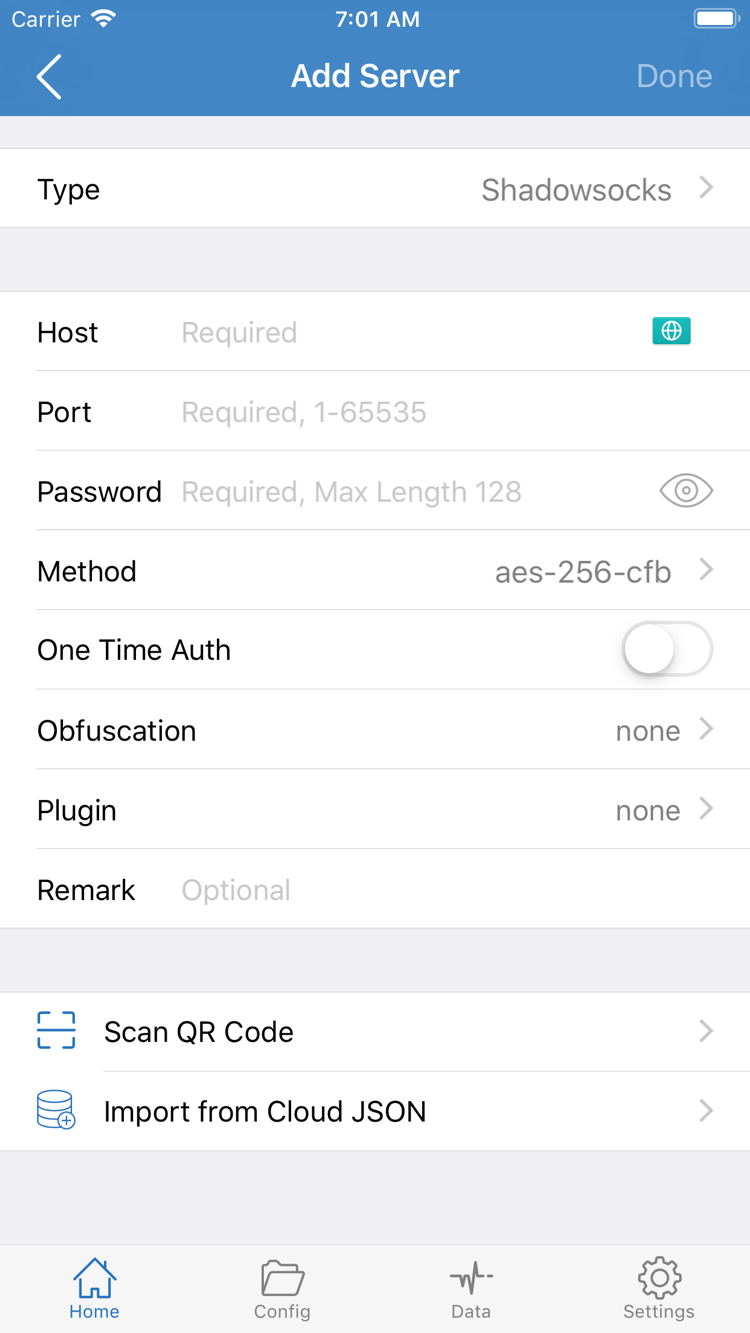
Shadowrocket を開き、まず Home に移動します。接続中の場合は、編集中に接続しないよう画面上部のスイッチをオフにしてください。Add Server を探すか、画面の追加ボタンをタップして Add Server を開きます。情報の種類に応じてサブスクリプションを読み込むか、個別サーバーの情報を入力します。保存後は Home に戻り、結果を確認します。
サブスクリプションリンクがある場合:Subscribe を選択
Add Server の Type で Subscribe を選択し、ご利用のサービス提供元から入手したサブスクリプションリンク全体を URL に入力します。貼り付け後、先頭と末尾を確認し、コピーしたメッセージに含まれている引用符、説明文、改行を取り除きます。リンク内のクエリパラメーターは自分で削除・変更しないでください。自分で識別しやすい名前を付けて保存し、一覧の読み込みが終わるまで待ちます。Home に戻り、該当するグループとサーバー項目が表示されていることを確認します。
サブスクリプションを保存しただけでは、接続は確立されません。グループが表示されてもサーバーがない場合は、リンクが有効か、現在のネットワークでサブスクリプションを読み込めるか、サービス提供元でリンクの再発行が必要かを確認してください。「サブスクリプションリンク」と個別サーバーの Host を混同しないでください。前者は一覧の読み込みに使い、後者は1つの接続先を示します。サブスクリプションの更新は一覧に影響します。手動で情報を変更する場合は、変更を判別できるよう元の情報を保存してください。
個別サーバー情報がある場合:Type に沿って入力
Type で、受け取った情報に合うプロトコルを選択します。例:Shadowsocks、VMess、VLESS、Trojan。その後、Host、Port、および選択したタイプに必要な認証情報と転送関連の項目を確認します。スクリーンショットにある Password や Method などの項目は、該当するタイプでのみ使用します。すべてのプロトコルに共通する入力項目ではありません。Host にウェブページのパスを含めず、Port はサービス提供元の情報と一致させてください。Password、ID、キーは大文字と小文字も含めて正確に入力します。
QRコードを受け取った場合は Scan QR Code を使い、システムから確認されたらカメラへのアクセスを許可します。Import from Cloud JSON は、対応する形式の情報にのみ使用してください。通常のサブスクリプションリンクを安易に入力しないでください。読み込み後も項目を開き、Type と主要な入力欄を確認します。最後に Home に戻り、SERVER の下から該当項目を選択できることを確認します。この時点で接続の正常性を判断せず、次の手順で通信に使うモードを選択します。
Global Routing の3つのモードを選ぶ
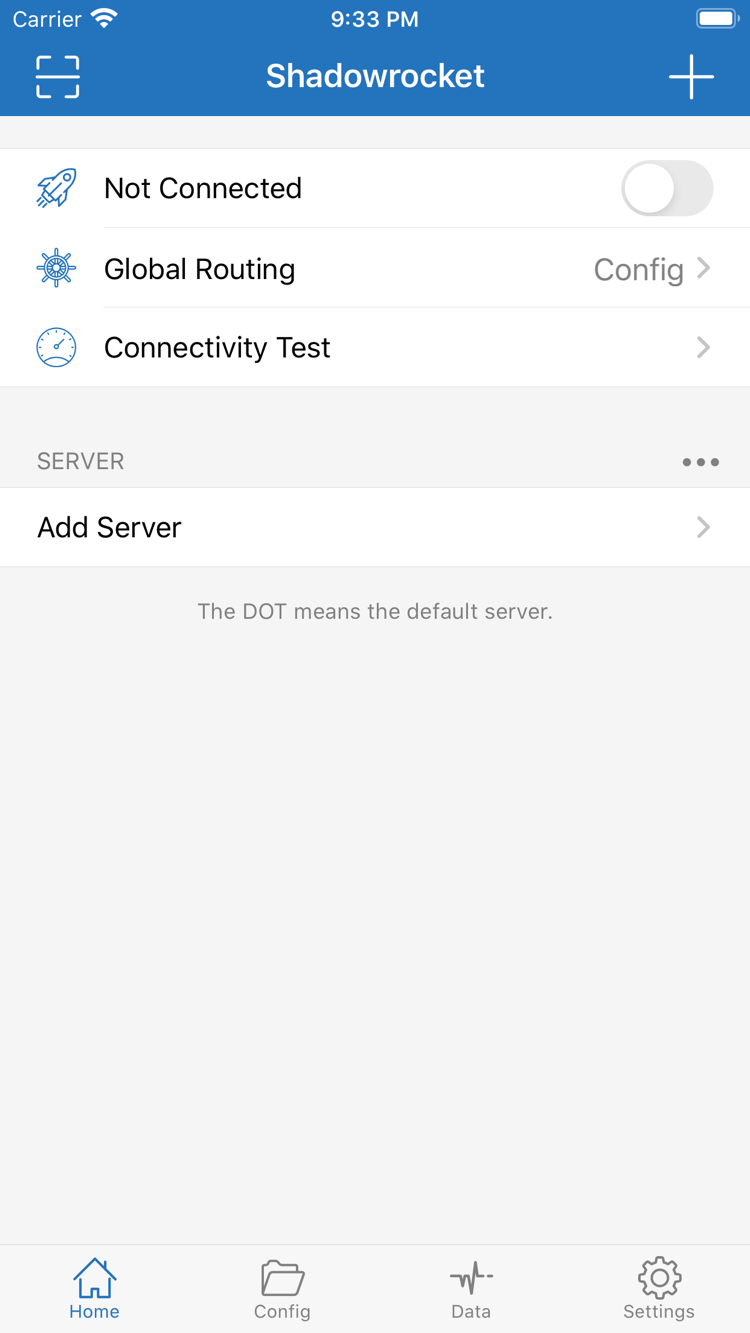
サーバーが一覧に表示されたら Home に戻り、Global Routing をタップします。ここで設定するのはリクエストの接続先の選択方法であり、サーバー情報を補う機能ではありません。モードは Config、Proxy、Direct の3種類です。何を確認するかを先に決めてからモードを選び、「サーバーに接続できるか」と「ルールが適用されるか」を混同しないようにします。
Config:現在の設定に基づいて判定
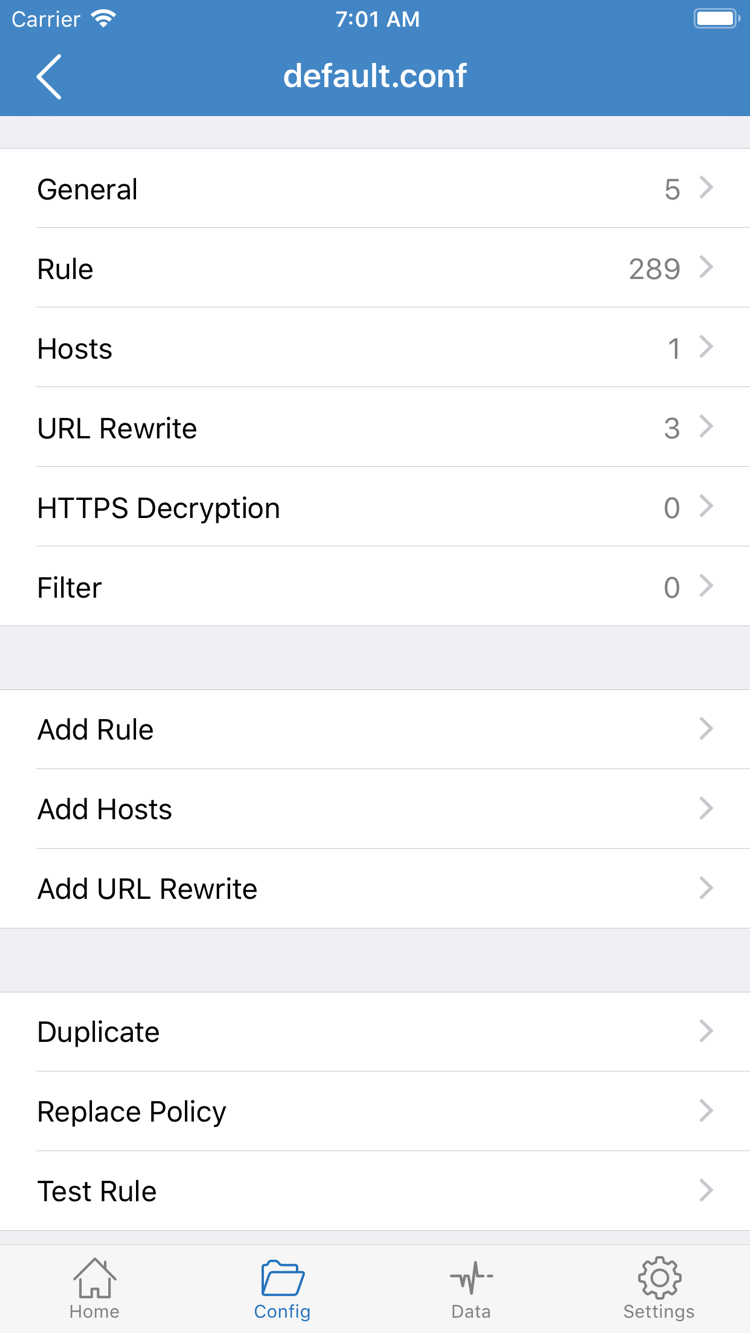
通常の通信を Proxy と Direct に振り分けたい場合は、Config を使います。次に Config を開き、ファイルがダウンロード済みというだけで有効だと判断せず、使用する設定が選択されていることを確認してください。設定を開くと General や Rule などのセクションを確認できます。Rule セクションでは、リクエストが PROXY、DIRECT、REJECT のどれに該当するかが決まります。初回設定ですべてを変更する必要はありません。まず設定の入手元と用途を確認し、復元に備えて元のファイルを残してください。
たとえば以下の2行は、example.com とそのサブドメインに一致するリクエストに PROXY を使い、ほかに一致するルールがないリクエストに DIRECT を使うことを示します。これは構文の説明用で、完全な設定ファイルではなく、このチュートリアルで読み込むテンプレートでもありません。ルールは上から順に照合され、先に一致したルールで結果が決まるため、FINAL はルールの最後に置きます。
DOMAIN-SUFFIX,example.com,PROXY
FINAL,DIRECT
Proxy と Direct:原因を分けて確認
選択中のサーバーで Proxy リクエストを処理できるか短時間で確認するには、Proxy を使います。ルールによる分岐の影響を減らしてテストできます。Direct はネットワークから接続先へ直接アクセスした場合の状態を確認するモードで、プロキシサーバーが正常だと証明するものではありません。3つのモードは接続品質の段階を示すものではなく、デバイス上のすべてのシステム通信が同じ方法で処理される保証もありません。実際の通信経路には、システムのルーティングや関連設定も影響します。
切り替えた後は Home に戻り、Global Routing の行に想定したモードが表示されているか確認します。Proxy ではアクセスできるのに Config に戻すと特定の接続先に失敗する場合は、すぐにサーバーを何度も切り替えず、現在の設定のルールと名前解決を確認してください。照合順序、ポリシー、設定ファイル全体の構成についてはルールリファレンスを、用語をすばやく確認するには用語集をご覧ください。
サーバーを選択して接続スイッチをオンにする
モードを選択したら Home に戻ります。SERVER グループから使うサーバーをタップし、選択マークが目的の項目に付いていることを確認してください。サブスクリプションのグループ名と個別サーバー名は別のものです。グループを開いただけでは、使用中のサーバーは切り替わりません。似た名前の項目が複数ある場合は、項目を開いてアドレスと Type を確認し、戻って選択します。
Global Routing を確認したら、Home 上部の接続スイッチをオンにします。初回接続時は、システムから VPN 構成の追加を許可するよう求められることがあります。画面の内容を確認し、自分で開始した操作であることを確かめてから許可し、システムの指示に従ってデバイス認証を完了します。この許可はアプリによるネットワーク接続の設定を認めるもので、サーバーの作成、接続サービスの購入、不正な情報の修正を行うものではありません。
システムの確認を終えたら Shadowrocket に戻り、画面上部の表示が Not Connected から接続状態に変わったか確認します。以前に許可を取り消していた場合、スイッチを再びオンにするとシステムの確認が再表示されることがあります。組織管理下のデバイスやシステム上の制限がある場合は、デバイス管理の要件に従ってください。スイッチを繰り返しタップしても解決できません。確認内容を読む前に何度も切り替えると、許可手続き中なのか実際の接続中なのか判断しにくくなります。
画面上部に接続状態が表示されても、接続機能が有効になったことを示すだけです。サブスクリプション内のすべてのサーバーが使えることや、すべての接続先に Proxy が適用されることを証明するものではありません。現在のサーバーとモードを変えずに、次の手順でテストします。スイッチをオンにしてすぐオフに戻る場合は、システムの確認やエラー表示があったかを記録し、最後のセクションに従って許可、設定、ネットワークを順に確認してください。
初回の手動確認では、On Demand を同時に設定しないことをおすすめします。ネットワーク条件に応じて接続が再開される場合があり、手動で切断・再接続した際の状態を把握しにくくなります。まず手動での接続が繰り返し成功することを確認し、必要に応じて自動接続の条件を設定してください。On Demand の意味は用語集で確認できます。
テスト、実際のアクセス、ルールの記録で動作を確認
接続スイッチをオンにしたまま、まず Home で Connectivity Test を実行します。これは現在のテスト方法で接続できるかを確認する手がかりであり、すべてのウェブサイトやプロトコルが利用できることを保証するものではありません。結果が返らなくても、すべての接続に失敗したとは限りません。テスト先や方法、現在のネットワーク環境が結果に影響するため、実際のアクセスも確認してください。
ブラウザーを開き、実際にアクセスするページを再読み込みします。すでに開いている古いタブだけを確認しないでください。キャッシュされた内容によって、接続していなくてもアクセスできるように見える場合があります。ページの新しい内容が読み込まれるか確認し、必要に応じてアクセス権のある別の接続先でも試してください。この時点でサーバーとモードを同時に切り替えないでください。アクセスが回復しても、どの変更が影響したのかわからなくなります。
Config モードでは2種類の接続先を確認
Config を使用する場合は、自分のルールで PROXY を使うはずの接続先と、DIRECT を使うはずの接続先をそれぞれ選んでテストします。両方にアクセスできても、ルールが正しいとは限りません。アプリ内で確認できる接続ログも参照し、リクエストの接続先、一致したルール、適用されたポリシーを確認してください。DIRECT はもともと直接接続するため、該当するページにアクセスできたことだけでプロキシサーバーが正常だと判断しないでください。
| 確認結果 | 状態と次の確認項目 |
|---|---|
| 接続中と表示されるが、接続先が開かない | 画面上部の状態だけで判断せず、選択中のサーバー、名前解決、ルールを確認します。 |
| Proxy ではアクセスできるが、Config では失敗する | 有効な設定、ルールの順序、REJECT または想定外の DIRECT に一致していないかを確認します。 |
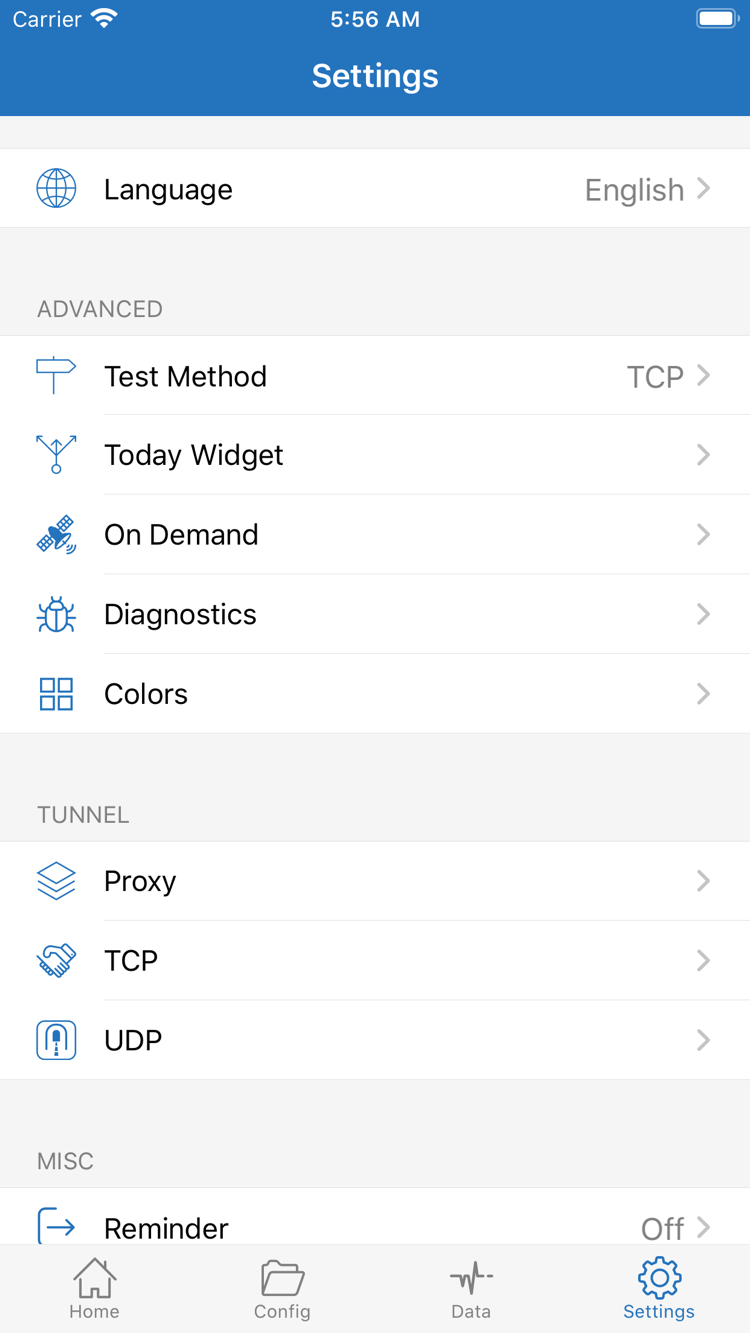
| テスト結果は返らないが、実際のアクセスは正常 | 1回のテスト結果だけで判断せず、Settings の Test Method を確認します。 |
| 特定の接続先だけ失敗する | その接続先に関するルール、名前解決、サービスの状態を確認し、ほかの成功している設定は維持します。 |
Data にアップロードまたはダウンロードの数値が表示される場合、通信が発生したかを確認する手がかりになります。ただし、通信量の表示だけではルールが適用されたことを意味しません。「スイッチが有効」「サーバーが利用可能」「ルールの接続先が正しい」を分けて確認すると、より正確に判断できます。動作確認に成功したら、次回のトラブルシューティングに備えて、サーバー、Global Routing、設定名を記録してください。
症状を見ながら確認し、一度に複数の項目を変えない
問題が起きたら、まず直前に確認した状態を記録します。サブスクリプションを読み込めない、スイッチをオンのまま維持できない、テスト結果が返らない、特定の接続先だけ開かない、のどれに当たるかを確認してください。Settings を開く前に接続をオフにし、Wi-Fi またはモバイル通信で通常のアクセスができるかを確認します。現在のネットワークでウェブ認証が必要な場合は、先に認証を済ませてから Shadowrocket で再試行してください。
サブスクリプションが空、または入力情報が正しくない
選択できるサーバーがない場合は、サブスクリプション項目に戻り、リンク全体が正しいか、期限切れになっていないか、サービス提供元が内容を変更していないかを確認します。再読み込みする前に、どのグループを操作しているかを確認してください。同じリンクでサブスクリプションを何件も作成する必要はありません。個別サーバーへの接続に失敗する場合は、Type、Host、Port、Password、およびプロトコルに対応する項目を1つずつ照合します。設定を一見完成させるために、別のタイプの項目を流用しないでください。
特定のサーバーだけに問題があり、手元にある別のサーバーは正常に接続できる場合は、まず問題のある項目の情報と利用状態を確認します。情報を再取得する必要がある場合は、ご利用のサービス提供元から入手してください。「アプリに接続できない」とだけ説明せず、現在のモード、項目の種類、基本ネットワークの状態も確認してください。これらの情報から、どの段階を調べるべきか判断できます。
スイッチ、テスト、実際のアクセスを分けて確認
スイッチをオンのまま維持できない場合は、システムで VPN 構成の追加を許可したか、ほかの VPN 接続が使用中ではないか、デバイス管理による制限がないかを確認します。テスト結果と実際のアクセスが一致しない場合は、Settings で Test Method を確認します。現在の選択を記録してから、目的に合うテスト方法を試してください。変更は一度に1つにし、Home に戻って再テストしてから維持するか決めます。テストに結果を表示させるために、DNS、ルール、サーバーを同時に変更しないでください。
Proxy では正常で Config では問題がある場合は、Config に戻り、有効なファイルと Rule の順序を確認します。接続先が先に REJECT に一致していないか、DIRECT のルールに振り分けられていないか、末尾の FINAL が想定どおりかを優先して確認してください。ルールをすべて削除せず、まず元の設定を保存し、1つの接続先を対象に変更と確認を行います。詳しい確認方法はルールと設定のリファレンスをご覧ください。
問い合わせ前に必要な情報を整理する
Settings の Diagnostics で診断項目を確認し、問題が起きた操作と合わせて手がかりを集めます。Wi-Fi とモバイル通信のどちらで発生したか、使用した Type、Global Routing、表示されたエラーメッセージ、手元にある別の項目に切り替えても失敗するかを記録してください。外部に共有する前に、サブスクリプションリンク全体、パスワード、キー、個人のアドレス、アカウント情報を隠してください。スクリーンショットには問題に関連する項目とメッセージだけを残します。
変更しても改善しない場合は、変更前の状態に戻してから次の項目を確認します。不確かな設定を重ねるより、最後に成功した設定の組み合わせに戻すほうが、問題を再現しやすくなります。許可、サブスクリプションの更新、よくある画面上の疑問についてはよくある質問をご覧ください。このページでは初回利用の基本的な手順を説明し、複雑な設定には踏み込みません。
確認できた設定を保存し、ほかのデバイスを設定する
接続を繰り返し確認でき、実際のアクセスと Config のルールによる振り分けも想定どおりであれば、現在の設定を維持します。サブスクリプションの更新やルールの変更は一度に1種類ずつ行い、問題が起きたら確認済みの状態に戻してください。さらにルールを管理する場合はルールリファレンスをご覧ください。初回接続時にすべての詳細設定を完了する必要はありません。